Los geht's
Was du brauchst, wie man installiert, die erste Verbindung mit dem Funkgeraet
Was ist das
IJV Display ist eine App fuer Android-Telefone. Sie macht aus dem Telefon das grosse Display des Funkgeraets: was das Funkgeraet mit einem Modul empfaengt, kommt ueber das USB-Kabel, und das Telefon zeigt es an. Die App ist kostenlos: du brauchst nur ein IJV-Konto, das von RadioManager, egal welche Stufe. Nur die Karte fuer das Funkgeraet ist fuer PRO-Konten.
| Am Funkgeraet | Auf dem Telefon |
|---|---|
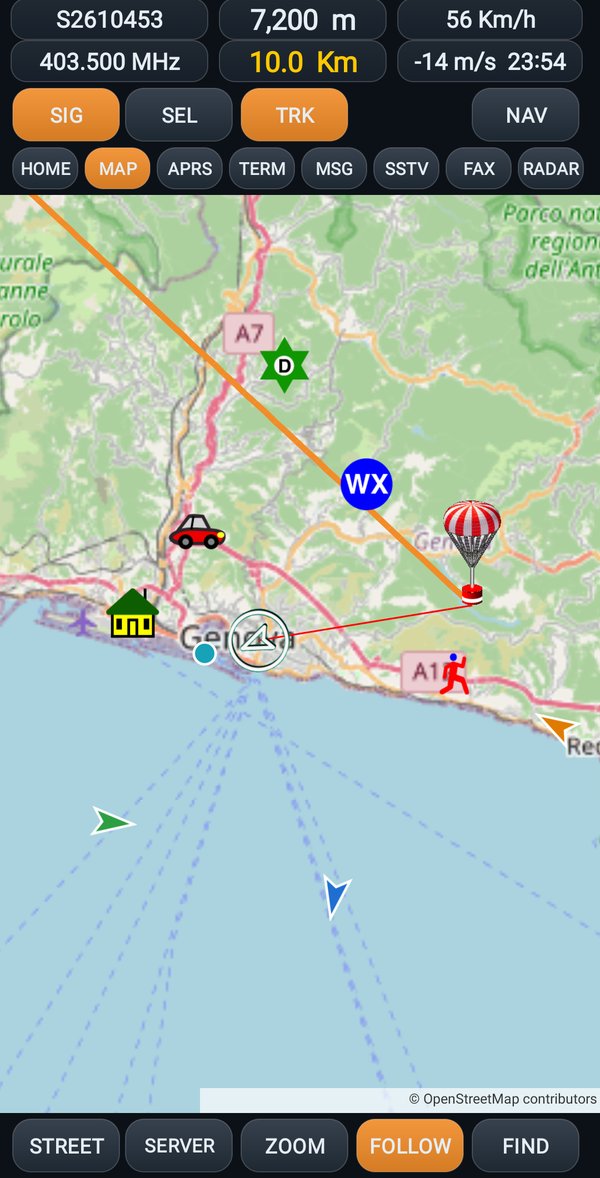
| RS41 (Wettersonden) | die Sonde auf der Karte, mit Hoehe, Geschwindigkeit und wo sie landet |
| APRS | die Stationen auf der Karte und in der APRS-Liste, die APRS-Nachrichten |
| AIS (Schiffe) | die Schiffe auf der Karte, mit der Seekarte |
| RTTY, CW Decode, NAVTEX | der Text im Terminal |
| AirACARS, DSC ATIS | die Nachrichten der Flugzeuge und der Schiffe |
| SSTV | die Fotos live und die Galerie; und das Foto, das du an das Funkgeraet schickst |
| WEFAX | das Wetterfax Zeile fuer Zeile |
| Radar | die Stationen des Radar auf der Karte |
Was du brauchst
- Ein Android-Telefon mit Version 7.0 oder neuer mit USB OTG (das haben fast alle Telefone von heute).
- Ein OTG-Kabel: auf der einen Seite der Stecker fuer das Telefon (USB-C oder Micro-USB), auf der anderen der USB-C-Stecker fuer das Funkgeraet. Achtung: nicht alle Kabel uebertragen Daten, manche nur Strom.
- Ein Funkgeraet mit der Firmware V6 und dem Modul USB. Um Fotos, Koordinaten und Karten an das Funkgeraet zu schicken, muss das Funkgeraet mit V6 FLASHEN in RadioManager aktualisiert sein.
- Internet brauchst du nur fuer die Karte (sie wird stueckweise geladen, waehrend du sie anschaust), fuer die erste Anmeldung, fuer SERVER und TEILEN und um die Karte fuer das Funkgeraet zu machen. Alles andere geht auch ohne Netz; die Karte bleibt aber grau an den Stellen, die du nie angeschaut hast.
Die App installieren
- Lade die Datei der App (IJVDisplay-1.8.apk, eine Datei, die auf .apk endet) auf das Telefon.
- Tippe darauf. Android fragt, ob du Apps aus dieser Quelle installieren darfst: antworte mit Ja.
- Tippe auf Installieren. Am Ende ist das Symbol von IJV Display bei deinen Apps.
Die erste Anmeldung
Nur beim ersten Oeffnen fragt die App nach dem Konto.
- Schreib die E-Mail und das Passwort des RadioManager-Kontos.
- Tippe auf ANMELDEN. Ab jetzt merkt sich die App dich.
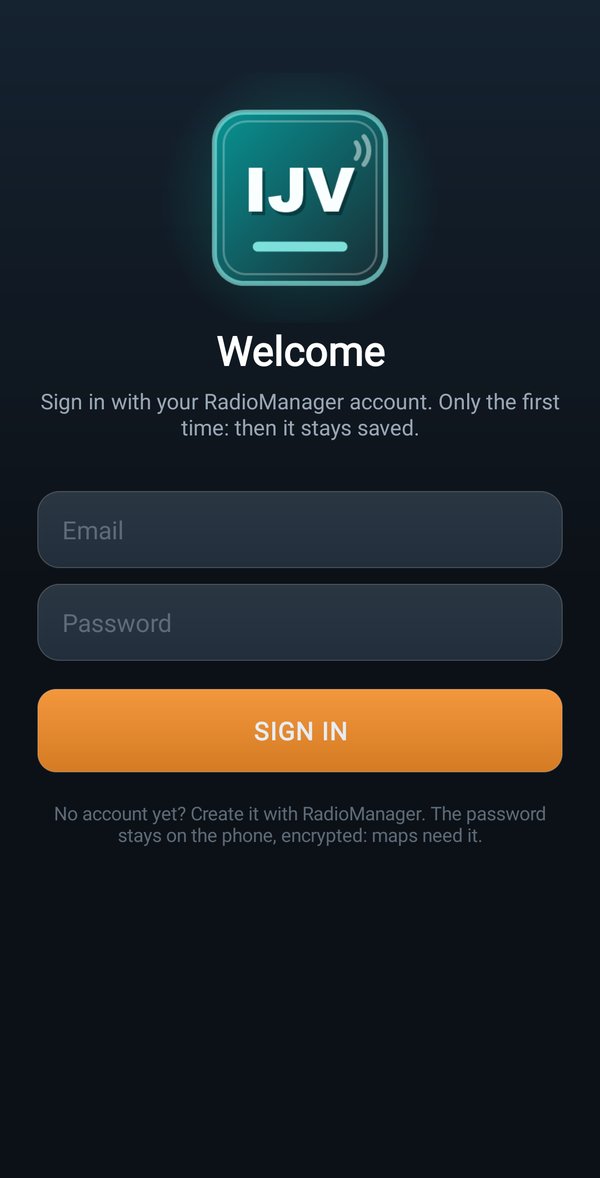
Du hast noch kein Konto? Du legst es mit RadioManager an, am Computer. Das Passwort bleibt verschluesselt im Telefon: es wird fuer die Karte fuer das Funkgeraet gebraucht.
Am Funkgeraet: die Ausgabe zum Telefon einschalten
Das Funkgeraet schickt die Daten nur dann an das Telefon, wenn das Modul offen ist und seine serielle Ausgabe eingeschaltet ist.
- Oeffne am Funkgeraet das Modul (zum Beispiel RS41).
- Halte MENU gedrueckt: die Seite der Ausgabe oeffnet sich.
- Druecke die Nummer des Eintrags, der die Daten ueber das Kabel schickt (Tabelle unten). Das Funkgeraet geht sofort zum Modul zurueck.
| Modul | Zu waehlender Eintrag | Datenblatt |
|---|---|---|
| RS41 | 4 DATA OUT SERIAL | RS41 |
| APRS, AIS, RTTY, CW Decode, NAVTEX, AirACARS, DSC ATIS, Radar | 2 SERIAL 38400 | APRS, AIS, RTTY, CW, NAVTEX, ACARS, DSC, Radar |
| SSTV | 2 SAVED PICTURE (das Foto, wenn es fertig ist) oder 3 LIVE HI-RES (das Foto, waehrend es ankommt) | SSTV |
| WEFAX | 2 LIVE (jede Zeile, waehrend sie ankommt) | WEFAX |
Die erste Verbindung
- Schalte das Funkgeraet ein, mit offenem Modul und eingeschalteter Ausgabe.
- Steck das Kabel zwischen Funkgeraet und Telefon. Android fragt, mit welcher App das Funkgeraet geoeffnet werden soll: waehle IJV Display.
- Die App fragt nach der Erlaubnis, USB zu benutzen: tippe auf OK. Ohne diese Erlaubnis sieht die App das Funkgeraet nicht.
- Die App fragt auch nach der Erlaubnis fuer den Standort: gib sie ihr, sie wird fuer deinen Standort auf der Karte, die Entfernungen und den Kompass gebraucht. Ohne sie funktioniert die App trotzdem, weiss aber nicht, wo du bist.
- Die App erkennt das Modul von selbst und oeffnet die richtige Ansicht: bei RS41 die Karte, bei RTTY das Terminal, und so weiter.
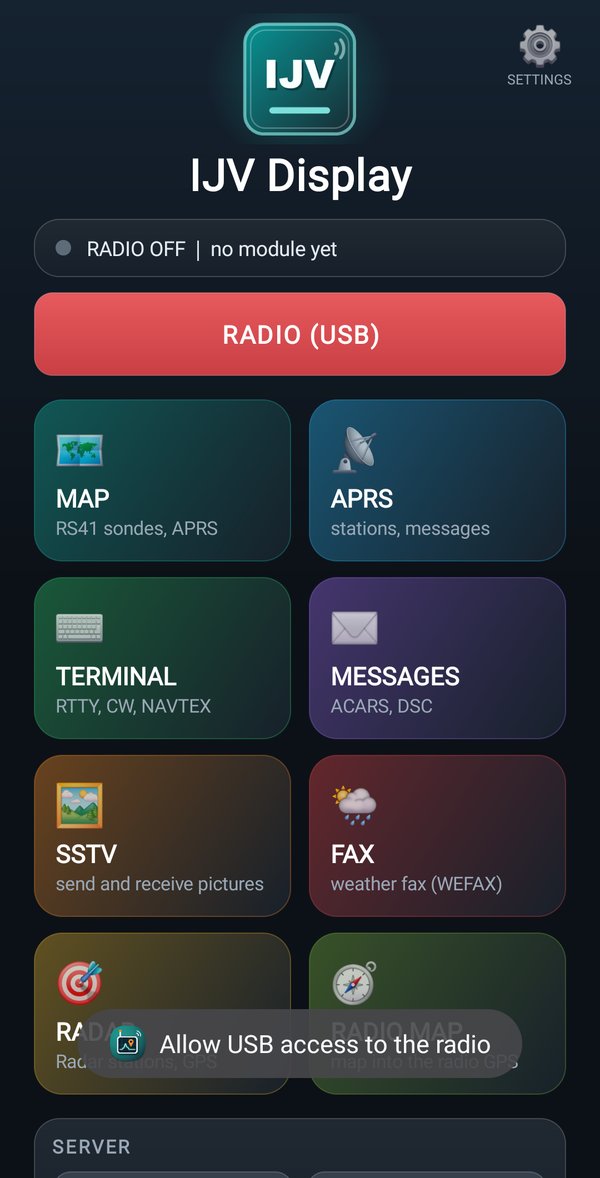
Wenn die App schon offen war oder sich nicht von selbst oeffnet, tippe auf der Startseite auf FUNKGERÄT (USB).