Para comecar
O que e preciso, como instalar, a primeira conexao com o radio
O que e
IJV Display e um app para telefones Android. Ele transforma o telefone no display grande do radio: o que o radio recebe com um modulo chega pelo cabo USB e o telefone mostra. O app e gratuito: so precisa de uma conta IJV, a do RadioManager, de qualquer nivel. So o mapa para o radio e para as contas PRO.
| No radio | No telefone |
|---|---|
| RS41 (sondas meteorologicas) | a sonda no mapa, com altitude, velocidade e onde vai pousar |
| APRS | as estacoes no mapa e na lista APRS, as mensagens APRS |
| AIS (navios) | os navios no mapa, com o mapa nautico |
| RTTY, CW Decode, NAVTEX | o texto no terminal |
| AirACARS, DSC ATIS | as mensagens dos avioes e dos navios |
| SSTV | as fotos ao vivo e a galeria; e a foto para enviar ao radio |
| WEFAX | o fax meteorologico linha por linha |
| Radar | as estacoes do Radar no mapa |
O que e preciso
- Um telefone Android 7.0 ou mais recente com USB OTG (quase todos os telefones de hoje tem).
- Um cabo OTG: de um lado a entrada do telefone (USB-C ou micro USB), do outro a entrada USB-C do radio. Atencao: nem todos os cabos levam os dados, alguns levam so a corrente.
- Um radio com o firmware V6 e o modulo USB. Para enviar ao radio fotos, coordenadas e mapas, o radio precisa estar atualizado com FLASH V6 no RadioManager.
- A Internet so serve para o mapa (ele e baixado em pedacos enquanto voce olha), para o primeiro acesso, para SERVIDOR e COMPARTILHAR e para fazer o mapa para o radio. Todo o resto funciona tambem sem rede; mas o mapa fica cinza nos lugares que voce nunca olhou.
Instalar o app
- Baixe o arquivo do app (IJVDisplay-1.8.apk, um arquivo que termina com .apk) no telefone.
- Toque nele. O Android pergunta se voce pode instalar apps dessa fonte: responda que sim.
- Toque em Instalar. No fim, o icone do IJV Display esta entre os seus apps.
O primeiro acesso
So na primeira vez que voce abre o app ele pede a conta.
- Escreva o e-mail e a senha da conta do RadioManager.
- Toque em ENTRAR. Daqui em diante o app se lembra de voce.
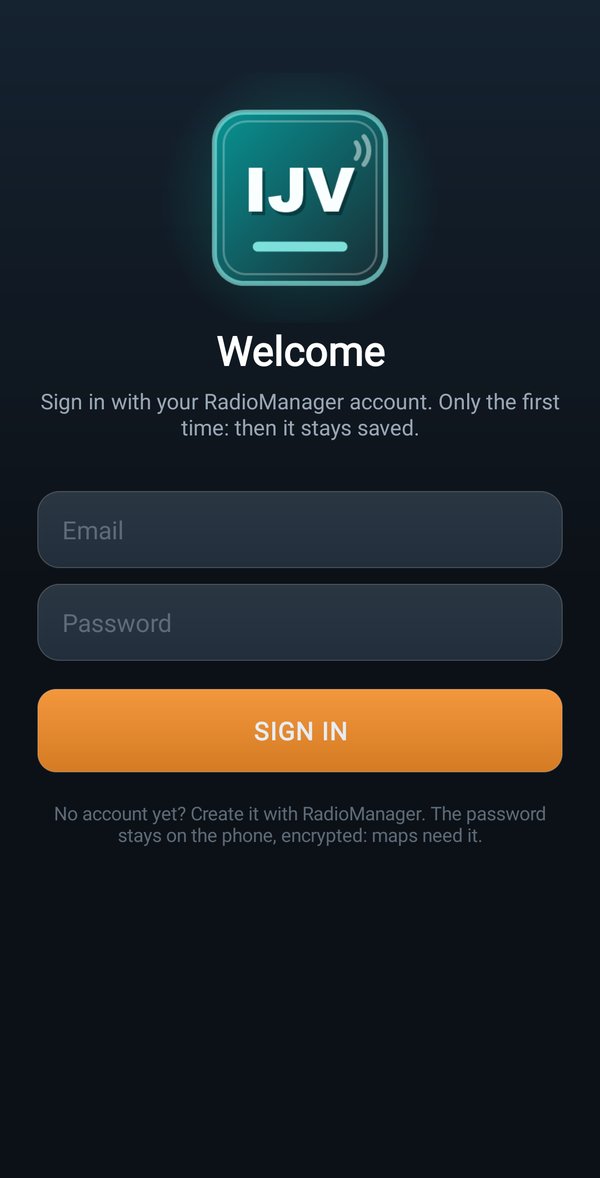
Ainda nao tem uma conta? Voce a cria com o RadioManager, no computador. A senha fica no telefone, cifrada: serve para o mapa para o radio.
No radio: ligar a saida para o telefone
O radio envia os dados para o telefone so se o modulo estiver aberto e a sua saida serial estiver ligada.
- No radio, abra o modulo (por exemplo RS41).
- Mantenha pressionado MENU: abre-se a pagina da saida.
- Pressione o numero da opcao que envia os dados pelo cabo (tabela abaixo). O radio volta logo para o modulo.
| Modulo | Opcao a escolher | Ficha |
|---|---|---|
| RS41 | 4 DATA OUT SERIAL | RS41 |
| APRS, AIS, RTTY, CW Decode, NAVTEX, AirACARS, DSC ATIS, Radar | 2 SERIAL 38400 | APRS, AIS, RTTY, CW, NAVTEX, ACARS, DSC, Radar |
| SSTV | 2 SAVED PICTURE (a foto quando estiver pronta) ou 3 LIVE HI-RES (a foto enquanto chega) | SSTV |
| WEFAX | 2 LIVE (cada linha enquanto chega) | WEFAX |
A primeira conexao
- Ligue o radio com o modulo aberto e a saida ligada.
- Conecte o cabo entre o radio e o telefone. O Android pergunta com qual app abrir o radio: escolha IJV Display.
- O app pede permissao para usar a USB: toque em OK. Sem essa permissao o app nao ve o radio.
- O app pede tambem a permissao de localizacao: de a permissao, ela serve para a sua casa no mapa, as distancias e a bussola. Sem ela, o app funciona do mesmo jeito, mas nao sabe onde voce esta.
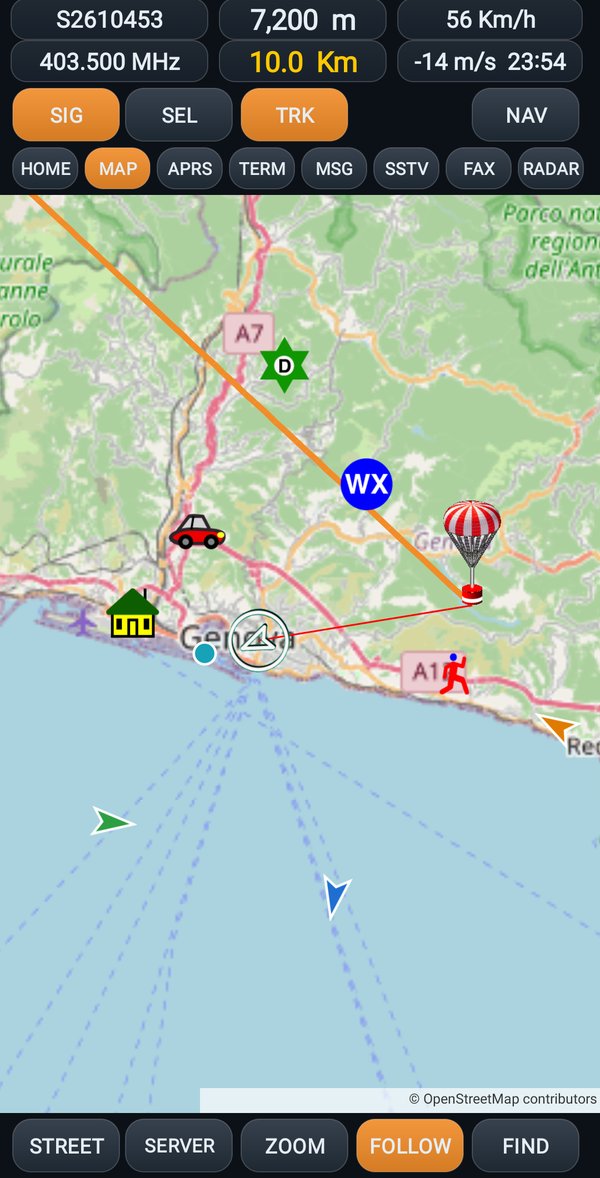
- O app reconhece sozinho o modulo e abre a vista certa: com RS41 o mapa, com RTTY o terminal, e assim por diante.
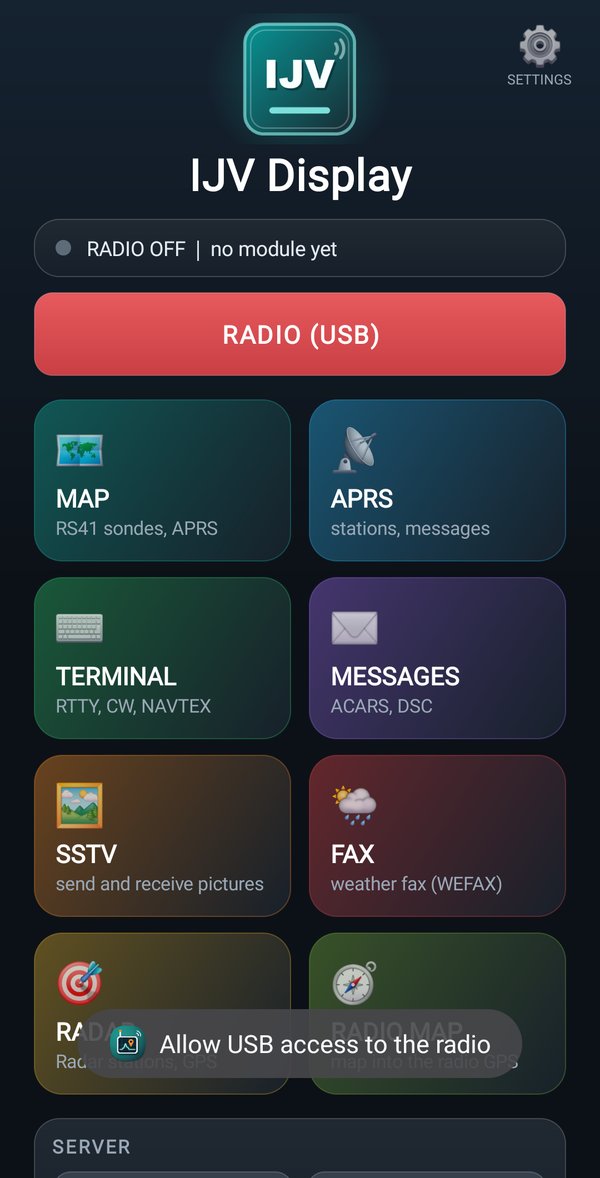
Se o app ja estava aberto, ou nao abre sozinho, toque em RÁDIO (USB) na pagina inicial.