С чего начать
Что нужно, как установить, первое подключение к рации
Что это такое
IJV Display это приложение для телефонов Android. Оно превращает телефон в большой дисплей рации: то, что рация принимает модулем, приходит по кабелю USB, и телефон это показывает. Приложение бесплатное: нужен только аккаунт IJV, тот же, что в RadioManager, любого уровня. Только карта для рации предназначена для аккаунтов PRO.
| На рации | На телефоне |
|---|---|
| RS41 (метеозонды) | зонд на карте, с высотой, скоростью и местом, где он приземлится |
| APRS | станции на карте и в списке APRS, сообщения APRS |
| AIS (суда) | суда на карте, с морской картой |
| RTTY, CW Decode, NAVTEX | текст в терминале |
| AirACARS, DSC ATIS | сообщения самолётов и судов |
| SSTV | фото в прямом эфире и галерея; и фото для отправки в рацию |
| WEFAX | метеофакс строка за строкой |
| Radar | станции модуля Radar на карте |
Что нужно
- Телефон Android 7.0 или новее с USB OTG (она есть почти у всех современных телефонов).
- Кабель OTG: с одной стороны разъём телефона (USB-C или micro USB), с другой разъём USB-C рации. Внимание: не все кабели передают данные, некоторые дают только питание.
- Рация с прошивкой V6 и модулем USB. Чтобы отправлять в рацию фото, координаты и карты, рацию нужно обновить через ПРОШИТЬ V6 в RadioManager.
- Интернет нужен только для карты (она скачивается кусочками, пока вы её смотрите), для первого входа, для СЕРВЕР и ДЕЛИТЬСЯ и чтобы сделать карту для рации. Всё остальное работает и без сети; но карта остаётся серой в тех местах, которые вы ещё ни разу не смотрели.
Установка приложения
- Скачайте файл приложения (IJVDisplay-1.8.apk, файл, который заканчивается на .apk) на телефон.
- Нажмите на него. Android спросит, можно ли устанавливать приложения из этого источника: ответьте да.
- Нажмите Установить. В конце значок IJV Display появится среди ваших приложений.
Первый вход
Только в первый раз, когда вы открываете приложение, оно спрашивает аккаунт.
- Введите email и пароль аккаунта RadioManager.
- Нажмите ВОЙТИ. Дальше приложение вас запомнит.
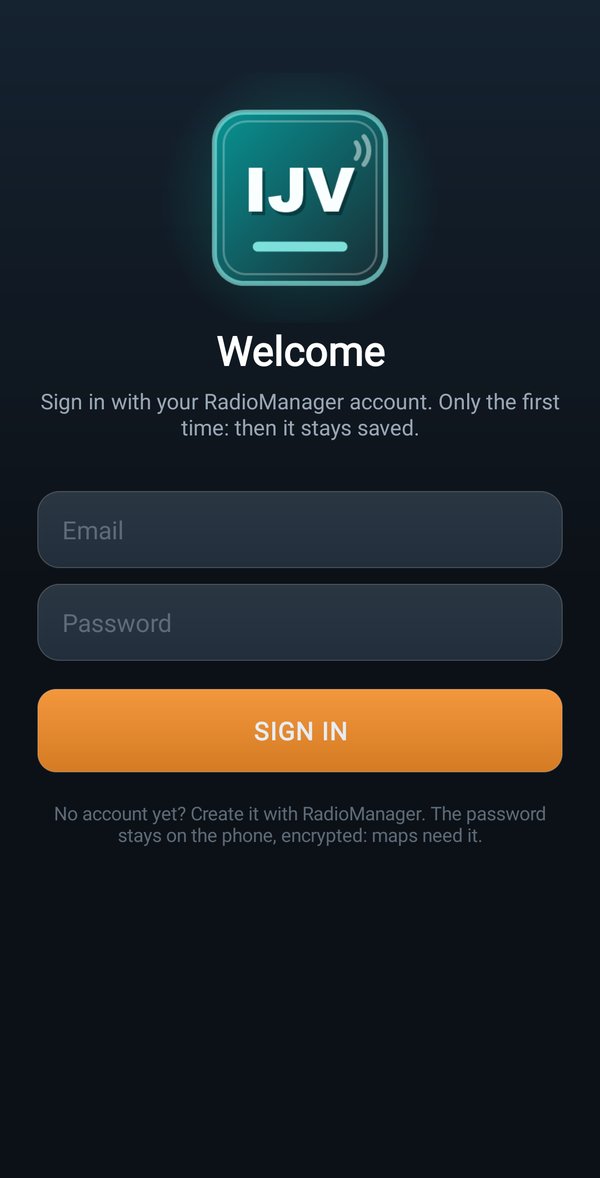
Ещё нет аккаунта? Его создают в RadioManager, на компьютере. Пароль хранится в телефоне в зашифрованном виде: он нужен для карты для рации.
На рации: включить выход на телефон
Рация отправляет данные на телефон, только если модуль открыт и его последовательный выход включён.
- На рации откройте модуль (например RS41).
- Нажмите и удерживайте MENU: откроется страница выхода.
- Нажмите цифру пункта, который отправляет данные по кабелю (таблица ниже). Рация сразу вернётся в модуль.
| Модуль | Какой пункт выбрать | Карточка |
|---|---|---|
| RS41 | 4 DATA OUT SERIAL | RS41 |
| APRS, AIS, RTTY, CW Decode, NAVTEX, AirACARS, DSC ATIS, Radar | 2 SERIAL 38400 | APRS, AIS, RTTY, CW, NAVTEX, ACARS, DSC, Radar |
| SSTV | 2 SAVED PICTURE (фото, когда оно готово) или 3 LIVE HI-RES (фото, пока оно приходит) | SSTV |
| WEFAX | 2 LIVE (каждая строка, пока она приходит) | WEFAX |
Первое подключение
- Включите рацию с открытым модулем и включённым выходом.
- Подключите кабель между рацией и телефоном. Android спросит, каким приложением открыть рацию: выберите IJV Display.
- Приложение попросит разрешение на USB: нажмите OK. Без этого разрешения приложение не видит рацию.
- Приложение попросит ещё разрешение на местоположение: дайте его, оно нужно для вашего дома на карте, расстояний и компаса. Без него приложение всё равно работает, но не знает, где вы.
- Приложение само узнаёт модуль и открывает нужный вид: с RS41 карту, с RTTY терминал, и так далее.
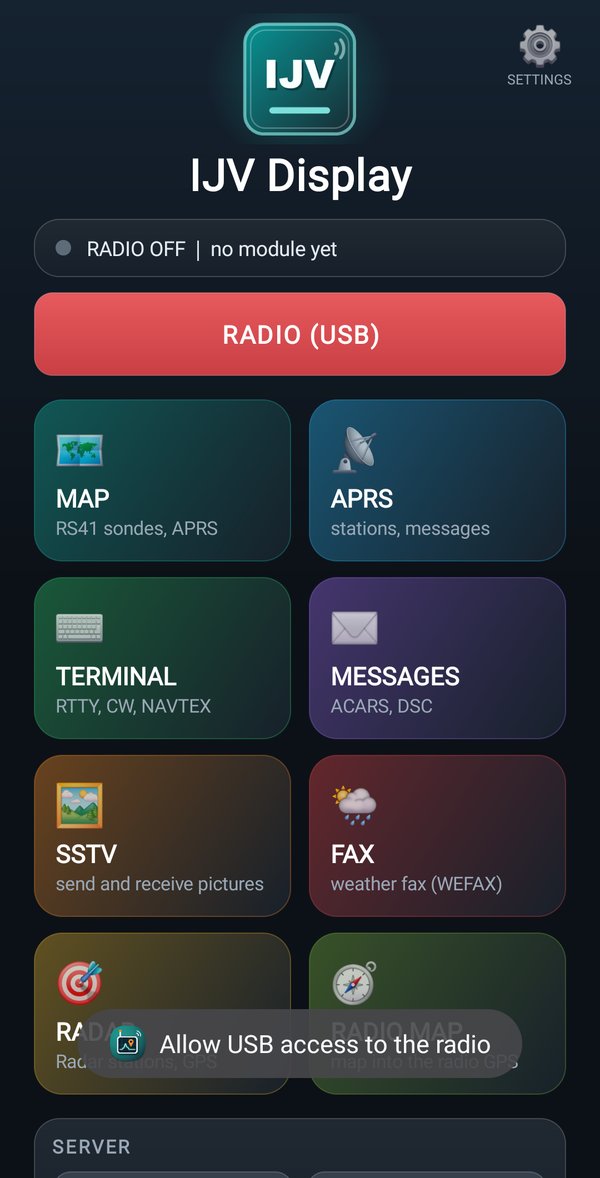
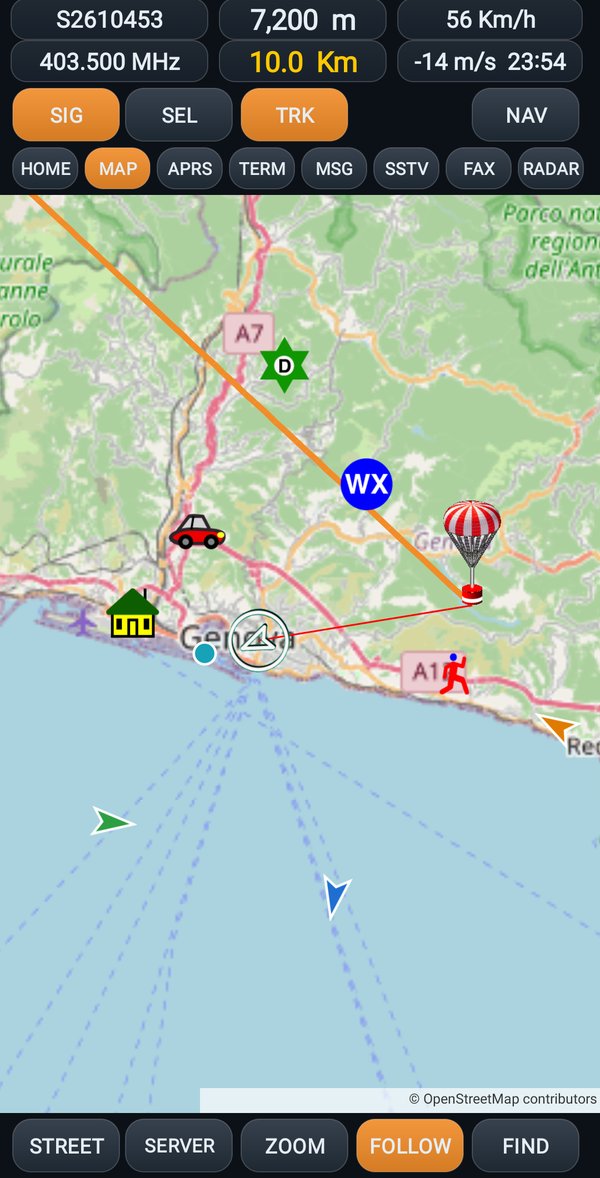
Если приложение уже было открыто или не открывается само, нажмите РАЦИЯ (USB) на главной странице.