Empezamos
Que necesitas, como se instala, la primera conexion con la radio
Que es
IJV Display es una app para telefonos Android. Convierte el telefono en la pantalla grande de la radio: lo que la radio recibe con un modulo llega por el cable USB y el telefono lo muestra. La app es gratuita: solo hace falta una cuenta IJV, la de RadioManager, de cualquier nivel. Solo el mapa para la radio es para las cuentas PRO.
| En la radio | En el telefono |
|---|---|
| RS41 (sondas meteorologicas) | la sonda en el mapa, con altura, velocidad y donde aterriza |
| APRS | las estaciones en el mapa y en la lista APRS, los mensajes APRS |
| AIS (barcos) | los barcos en el mapa, con la carta nautica |
| RTTY, CW Decode, NAVTEX | el texto en el terminal |
| AirACARS, DSC ATIS | los mensajes de los aviones y de los barcos |
| SSTV | las fotos en directo y la galeria; y la foto que envias a la radio |
| WEFAX | el fax meteorologico linea a linea |
| Radar | las estaciones del Radar en el mapa |
Que necesitas
- Un telefono Android 7.0 o mas reciente con USB OTG (lo tienen casi todos los telefonos de hoy).
- Un cable OTG: por un lado el conector del telefono (USB-C o micro USB), por el otro el conector USB-C de la radio. Atencion: no todos los cables llevan datos, algunos solo llevan corriente.
- Una radio con el firmware V6 y el modulo USB. Para enviar a la radio fotos, coordenadas y mapas, la radio debe estar actualizada con FLASH V6 en RadioManager.
- Internet solo hace falta para el mapa (se descarga a trozos mientras lo miras), para el primer acceso, para SERVIDOR y COMPARTIR y para hacer el mapa para la radio. Todo lo demas funciona tambien sin red; pero el mapa se queda gris en los sitios que nunca has mirado.
Instalar la app
- Descarga el archivo de la app (IJVDisplay-1.8.apk, un archivo que termina en .apk) en el telefono.
- Tocalo. Android pregunta si puedes instalar apps de esa fuente: responde que si.
- Toca Instalar. Al final el icono de IJV Display esta entre tus apps.
El primer acceso
Solo la primera vez que abres la app te pide la cuenta.
- Escribe el correo y la contrasena de la cuenta de RadioManager.
- Toca ENTRAR. A partir de ahora la app se acuerda de ti.
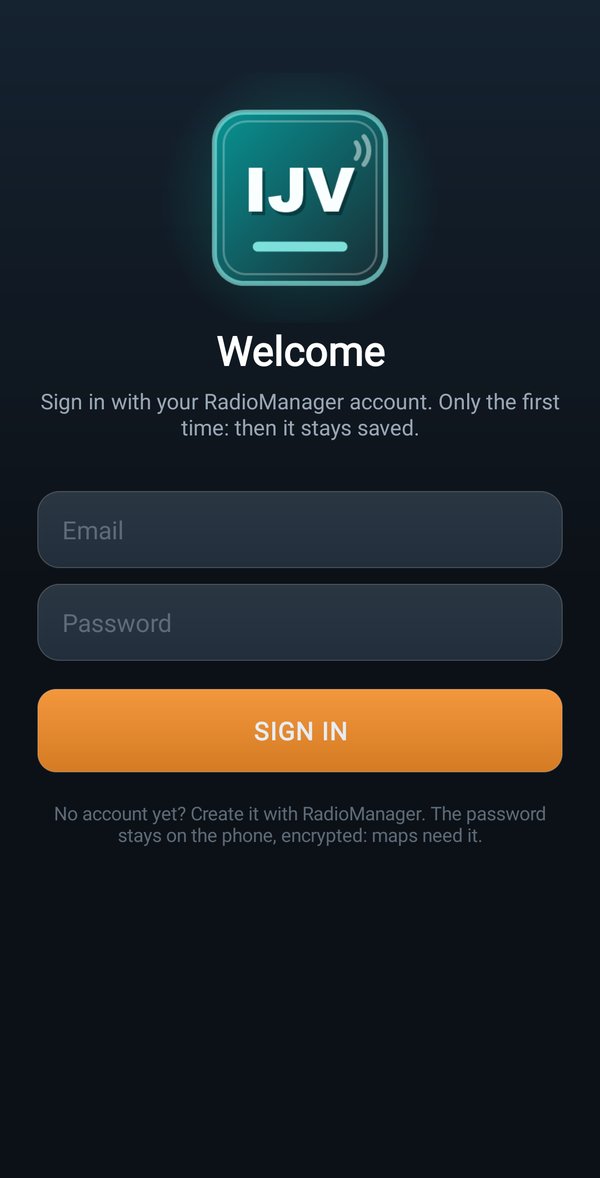
Todavia no tienes cuenta? La creas con RadioManager, en el ordenador. La contrasena se queda en el telefono, cifrada: hace falta para el mapa para la radio.
En la radio: encender la salida hacia el telefono
La radio envia los datos al telefono solo si el modulo esta abierto y su salida serie esta encendida.
- En la radio abre el modulo (por ejemplo RS41).
- Manten pulsado MENU: se abre la pagina de la salida.
- Pulsa el numero de la opcion que envia los datos por el cable (tabla de abajo). La radio vuelve enseguida al modulo.
| Modulo | Opcion que elegir | Ficha |
|---|---|---|
| RS41 | 4 DATA OUT SERIAL | RS41 |
| APRS, AIS, RTTY, CW Decode, NAVTEX, AirACARS, DSC ATIS, Radar | 2 SERIAL 38400 | APRS, AIS, RTTY, CW, NAVTEX, ACARS, DSC, Radar |
| SSTV | 2 SAVED PICTURE (la foto cuando esta terminada) o 3 LIVE HI-RES (la foto mientras llega) | SSTV |
| WEFAX | 2 LIVE (cada linea mientras llega) | WEFAX |
La primera conexion
- Enciende la radio con el modulo abierto y la salida encendida.
- Conecta el cable entre la radio y el telefono. Android pregunta con que app abrir la radio: elige IJV Display.
- La app pide permiso para usar el USB: toca OK. Sin este permiso la app no ve la radio.
- La app tambien pide el permiso de ubicacion: daselo, sirve para tu casa en el mapa, las distancias y la brujula. Sin el, la app funciona igual pero no sabe donde estas.
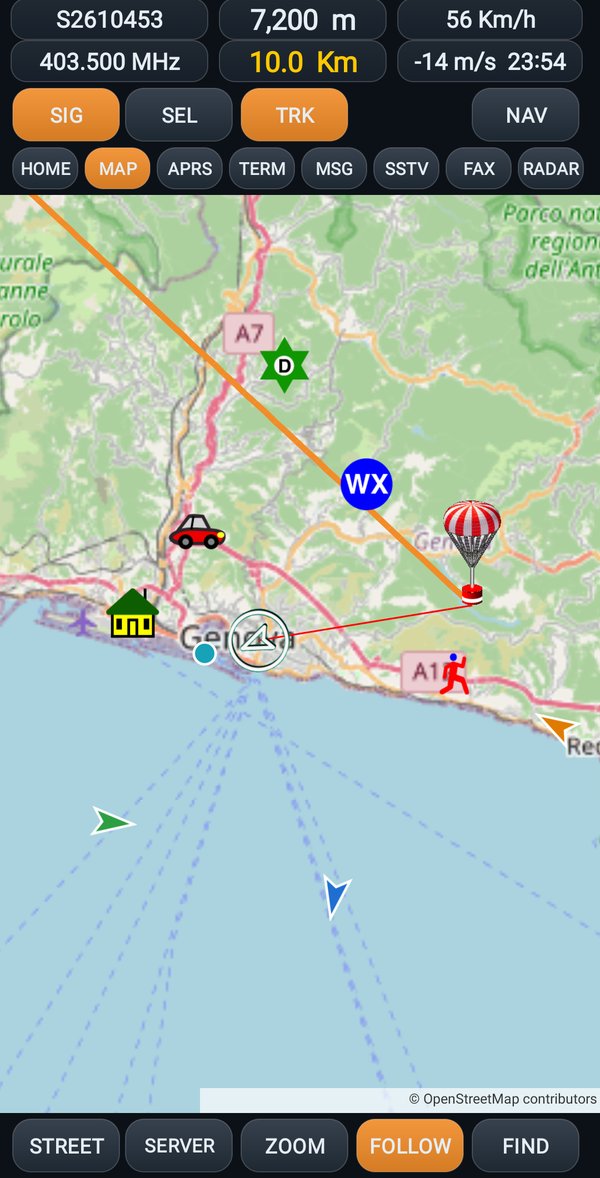
- La app reconoce sola el modulo y abre la vista correcta: con RS41 el mapa, con RTTY el terminal, y asi sucesivamente.
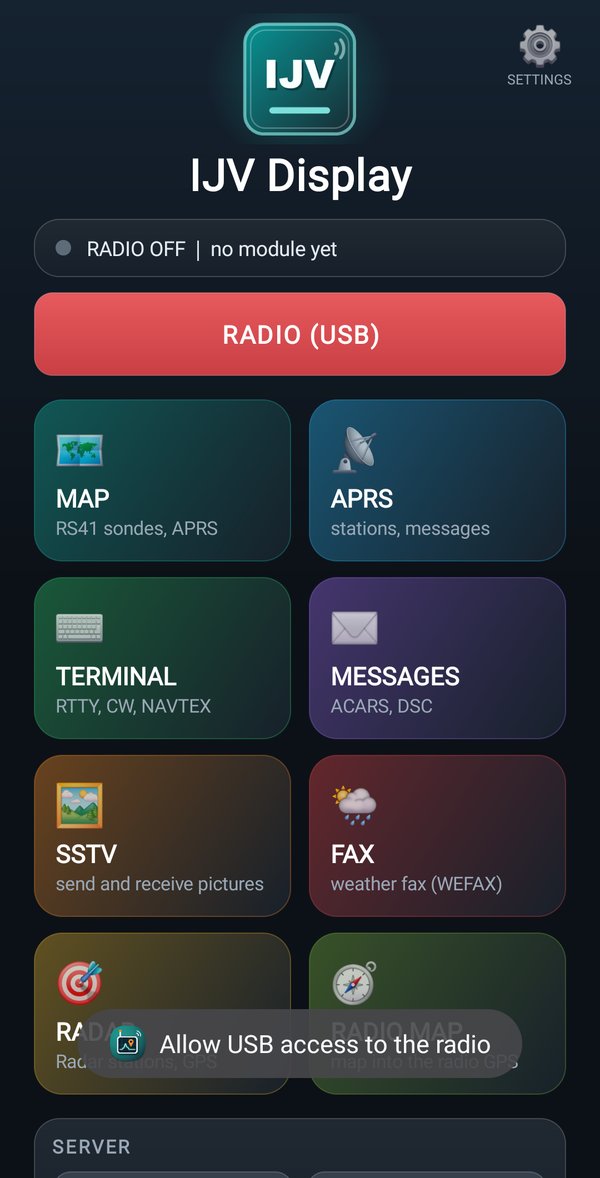
Si la app ya estaba abierta, o no se abre sola, toca RADIO (USB) en la pagina de inicio.